Bezpieczeństwo sieci domowej: 7 ustawień routera, które warto zmienić dziś
Twój router to brama do całego cyfrowego życia w domu, a większość z nas zostawia go z fabrycznymi ustawieniami. Pokazujemy siedem zmian, które zajmą kilkanaście minut, a realnie podniosą bezpieczeństwo twojej sieci.
Router stoi w kącie i nikt o nim nie myśli
Większość z nas traktuje router jak czajnik. Włączamy, działa, zapominamy o jego istnieniu. Problem w tym, że to urządzenie przepuszcza przez siebie wszystko, co robimy w sieci: bankowość, pocztę, rozmowy, dane z kamer, lodówki i odkurzacza. Jeśli ktoś przejmie nad nim kontrolę, dostaje klucz do całego cyfrowego mieszkania.
W praktyce widzimy to nieustannie. Sieci skonfigurowane raz, lata temu, z domyślnym hasłem wydrukowanym na naklejce, bez ani jednej aktualizacji. To trochę tak, jakby zamontować solidne drzwi i zostawić w zamku klucz dorobiony przez producenta dla wszystkich klientów.
Dobra wiadomość jest taka, że nie trzeba być informatykiem, żeby to naprawić. Poniżej zebraliśmy siedem konkretnych ustawień. Większość z nich zmienisz w panelu routera w kilkanaście minut.
Jak w ogóle dostać się do ustawień routera
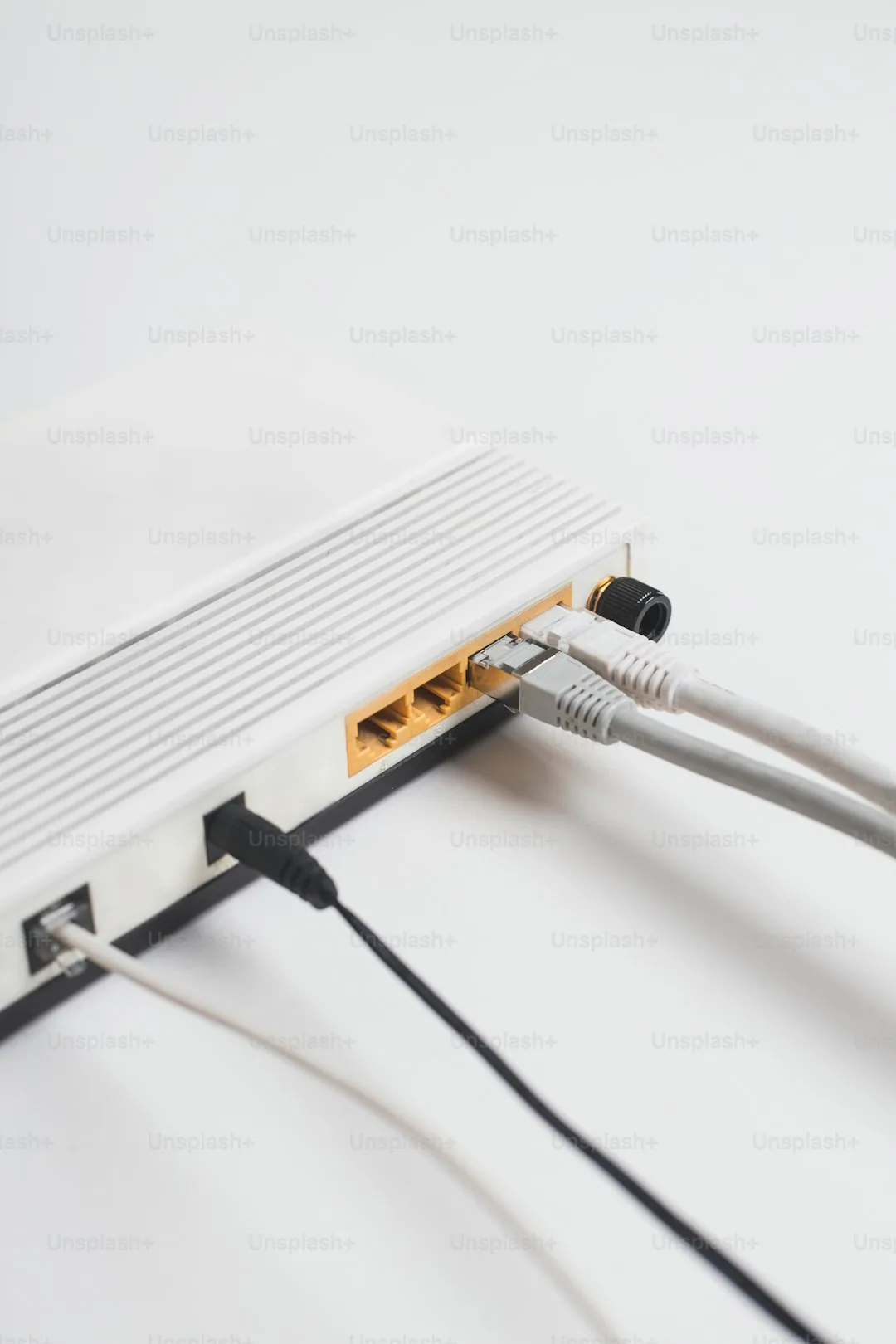
Zanim przejdziemy do listy, krótka instrukcja, bo to najczęstszy punkt, na którym ludzie się zatrzymują.
Panel administracyjny routera otwierasz w przeglądarce, wpisując jego adres IP. Najczęściej jest to 192.168.1.1 lub 192.168.0.1. Adres, login i domyślne hasło zwykle znajdziesz na naklejce na spodzie urządzenia. Jeśli korzystasz z routera od operatora, część opcji może być zablokowana lub ukryta w trybie zaawansowanym.
Gdy już jesteś w środku, możemy zaczynać.
1. Zmień domyślne hasło do panelu administracyjnego
To absolutna podstawa, a wciąż najczęściej pomijana. Hasło do samego panelu routera (to, którym logujesz się do ustawień) to nie to samo co hasło do Wi-Fi. Wiele osób zmienia hasło sieci, ale panel zostawia z fabrycznym admin / admin albo admin / password.
Domyślne kombinacje dla popularnych modeli są publicznie dostępne w internecie. Ktoś, kto dostanie się do twojej sieci, a nawet sąsiad z dostępem do Wi-Fi, może bez trudu zalogować się do panelu i przejąć pełną kontrolę.
Ustaw długie, unikalne hasło. Najlepiej zapisz je w menedżerze haseł, żeby nie kusiło używanie czegoś prostego do zapamiętania.
2. Wymuś szyfrowanie WPA3 (lub przynajmniej WPA2)
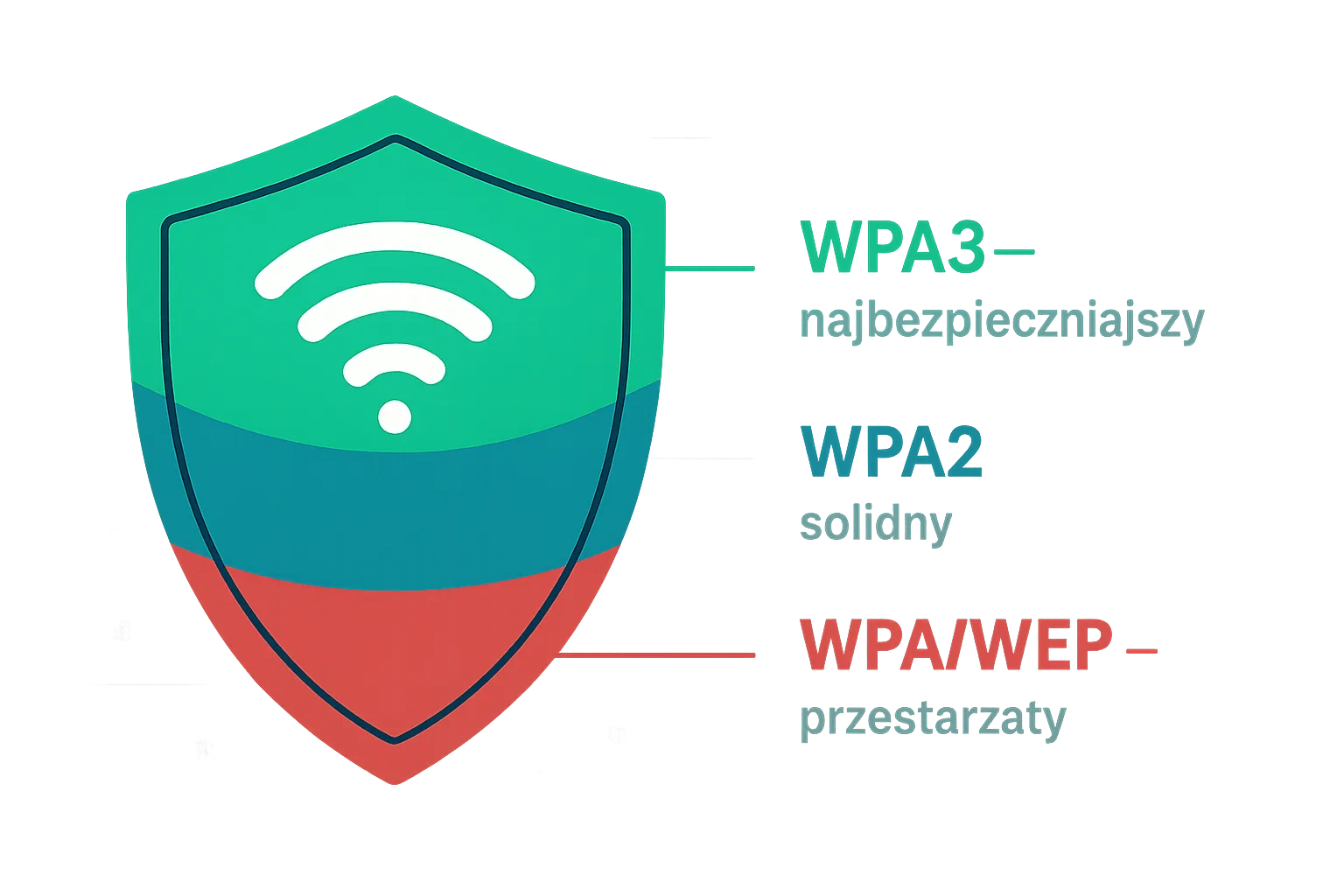
Standard szyfrowania decyduje o tym, jak trudno jest podsłuchać i złamać twoją sieć bezprzewodową. W ustawieniach Wi-Fi znajdziesz opcję wyboru zabezpieczeń. Oto hierarchia od najlepszej do najgorszej:
- WPA3 - najnowszy i najbezpieczniejszy standard, jeśli router i urządzenia go obsługują
- WPA2 (AES) - wciąż solidny i powszechnie wspierany, dobry wybór, jeśli WPA3 nie jest dostępny
- WPA / WEP - przestarzałe i podatne na ataki, łamane w kilka minut darmowymi narzędziami
Jeśli twój router wciąż używa WEP albo trybu mieszanego WPA/WPA2, zmień to natychmiast. Część starszych urządzeń w domu może nie obsługiwać WPA3, dlatego wiele routerów oferuje tryb WPA2/WPA3, który dobiera najlepszy dostępny standard dla każdego sprzętu.
3. Aktualizuj firmware (i włącz automatyczne aktualizacje)
Firmware to oprogramowanie sterujące routerem. Producenci regularnie łatają w nim wykryte luki bezpieczeństwa, ale aktualizacja nie zawsze instaluje się sama. Router, który nie był aktualizowany od dwóch lat, niemal na pewno ma znane, niezałatane podatności.
W panelu poszukaj sekcji typu System, Administracja lub Firmware Update. Sprawdź, czy jest dostępna nowsza wersja, a jeśli router na to pozwala, włącz automatyczne aktualizacje. To jedno z najważniejszych ustawień na całej liście, bo zabezpiecza cię przed zagrożeniami, których jeszcze nie znasz.
Warto wpisać sobie w kalendarz cykliczne, na przykład kwartalne, sprawdzenie aktualizacji. Szczególnie jeśli router nie ma funkcji automatycznej.
4. Wyłącz WPS
WPS (Wi-Fi Protected Setup) to funkcja, która miała ułatwiać podłączanie urządzeń jednym przyciskiem lub ośmiocyfrowym kodem PIN. Brzmi wygodnie, ale właśnie ten kod PIN jest jej piętą achillesową. Jest podatny na ataki typu brute force, w których atakujący metodycznie zgaduje kolejne kombinacje, aż trafi.
Wygoda nie jest tu warta ryzyka. W ustawieniach sieci bezprzewodowej znajdź opcję WPS i ją wyłącz. Podłączanie nowych urządzeń przez wpisanie hasła zajmuje dosłownie kilka sekund dłużej.
5. Utwórz osobną sieć dla gości
Sieć gościnna to jedna z najbardziej niedocenianych funkcji w domowym routerze. Tworzy odizolowaną sieć Wi-Fi z własnym hasłem, która nie ma dostępu do twoich głównych urządzeń, takich jak komputer z dokumentami czy dysk sieciowy.
Przydaje się w dwóch sytuacjach:
- Dla odwiedzających - dajesz znajomym dostęp do internetu bez ujawniania głównego hasła i bez wpuszczania ich w sieć, gdzie pracujesz
- Dla urządzeń smart home - inteligentne żarówki, gniazdka, kamery i sprzęt IoT to często najsłabsze ogniwo bezpieczeństwa. Przeniesienie ich do osobnej sieci sprawia, że nawet po przejęciu jednego z nich atakujący nie dostanie się do twoich danych
Włączenie sieci gościnnej zajmuje minutę, a buduje realną barierę między światem, któremu ufasz mniej, a tym, który chcesz chronić najbardziej.
6. Zmień nazwę sieci (SSID) i wyłącz zdalny dostęp
Domyślna nazwa sieci często zdradza model lub markę routera, na przykład TP-Link_A4F2 albo nazwę operatora. To podpowiedź dla potencjalnego atakującego, który od razu wie, jakich luk i domyślnych haseł szukać. Zmień SSID na neutralny, nieujawniający marki, sprzętu ani twojego nazwiska czy numeru mieszkania.
Druga, ważniejsza rzecz w tej sekcji to zdalne zarządzanie (Remote Management lub Remote Access). Ta funkcja pozwala logować się do panelu routera spoza domu, przez internet. W większości domowych zastosowań jest całkowicie zbędna, a otwiera router na ataki z całego świata. Jeśli jej nie używasz świadomie, wyłącz ją.
7. Sprawdź listę podłączonych urządzeń
Na koniec coś, co warto robić regularnie, nie tylko raz. W panelu routera znajdziesz listę aktualnie podłączonych urządzeń, zwykle w sekcji Connected Devices, DHCP Clients lub Mapa sieci.
Przejrzyj ją spokojnie. Czy rozpoznajesz każdą pozycję? Telefony, laptopy, telewizor, konsola, sprzęt smart home. Jeśli widzisz coś, czego nie umiesz zidentyfikować, to sygnał ostrzegawczy. Może to być po prostu zapomniane urządzenie, ale może też oznaczać, że ktoś korzysta z twojej sieci bez pozwolenia.
W razie wątpliwości najprostszym rozwiązaniem jest zmiana hasła Wi-Fi. Wszystkie urządzenia rozłączą się i będą musiały zalogować się ponownie. To, czego nie znasz, po prostu zniknie.
Kilkanaście minut, które naprawdę się opłaca
Żadna z tych zmian nie wymaga wiedzy technicznej ani specjalnego oprogramowania. To kwestia wejścia w panel routera i przeklikania siedmiu ustawień. Dla porządku, oto cała lista do odhaczenia:
- Zmień hasło do panelu administracyjnego
- Włącz WPA3 lub przynajmniej WPA2 (AES)
- Zaktualizuj firmware i włącz automatyczne aktualizacje
- Wyłącz WPS
- Skonfiguruj sieć dla gości i urządzeń smart home
- Zmień nazwę sieci i wyłącz zdalny dostęp
- Sprawdź listę podłączonych urządzeń
Bezpieczeństwo domowej sieci to nie jednorazowa akcja, tylko nawyk. Wystarczy wracać do tej listy co jakiś czas, zwłaszcza przy aktualizacjach i nowych urządzeniach w domu. Jeśli masz wątpliwości, czy twój router jest dobrze skonfigurowany, albo zastanawiasz się nad jego wymianą na nowszy model wspierający aktualne standardy, chętnie pomożemy dobrać rozwiązanie dopasowane do twoich potrzeb.